
Wanneer je een WordPress-website beheert, is het toevoegen van afbeeldingen een cruciaal onderdeel van het creëren van aantrekkelijke en informatieve content. Afbeeldingen kunnen de visuele aantrekkingskracht van je pagina’s aanzienlijk verhogen en helpen om de boodschap die je wilt overbrengen te versterken. Om afbeeldingen toe te voegen, ga je naar het dashboard van je WordPress-site en klik je op ‘Media’.
Hier kun je afbeeldingen uploaden vanuit je computer of afbeeldingen selecteren die al in je bibliotheek staan.
Bij het toevoegen van afbeeldingen is het belangrijk om rekening te houden met de afmetingen en het formaat.
Te grote afbeeldingen kunnen de laadtijd van je website vertragen, wat een negatieve invloed kan hebben op de gebruikerservaring. Zorg ervoor dat je afbeeldingen optimaliseert voordat je ze uploadt. Dit kan door ze te verkleinen of te comprimeren zonder dat de kwaliteit eronder lijdt.
Door dit te doen, zorg je ervoor dat je website snel laadt en dat bezoekers niet afhaken vanwege lange laadtijden.
Samenvatting
- Afbeeldingen toevoegen aan WordPress is eenvoudig en kan worden gedaan via de mediabibliotheek of direct in een bericht of pagina.
- Bij het toevoegen van media aan WordPress is het belangrijk om rekening te houden met bestandstypen, grootte en alt-tekst voor SEO-doeleinden.
- Het optimaliseren van afbeeldingen voor WordPress omvat het verkleinen van bestandsgrootte, het kiezen van het juiste bestandstype en het toevoegen van alt-tekst voor betere prestaties en SEO.
- Video’s toevoegen aan WordPress kan via de mediabibliotheek of door het insluiten van video’s van platforms zoals YouTube of Vimeo.
- Audio toevoegen aan WordPress kan op vergelijkbare manieren als video’s, met opties voor het uploaden van audiobestanden of het insluiten van audio van externe platforms.
Media toevoegen aan WordPress
Naast afbeeldingen kun je ook andere media, zoals video’s en audio, aan je WordPress-website toevoegen. Het proces is vergelijkbaar met het toevoegen van afbeeldingen. Via het ‘Media’-menu kun je verschillende soorten bestanden uploaden.
Dit maakt het mogelijk om een rijkere ervaring voor je bezoekers te creëren. Video’s kunnen bijvoorbeeld helpen om complexe informatie op een meer toegankelijke manier over te brengen, terwijl audiofragmenten een persoonlijke touch aan je content kunnen geven. Het is ook mogelijk om media van externe bronnen toe te voegen, zoals YouTube of SoundCloud.
Dit kan gedaan worden door simpelweg de URL van de video of audio in je bericht of pagina te plakken. WordPress herkent deze links automatisch en voegt de media in de juiste indeling toe. Dit bespaart niet alleen opslagruimte op je server, maar zorgt er ook voor dat je website sneller blijft laden.
Afbeeldingen optimaliseren voor WordPress
Afbeeldingen optimaliseren is een essentiële stap in het beheer van je WordPress-website. Wanneer je afbeeldingen uploadt, wil je ervoor zorgen dat ze niet alleen visueel aantrekkelijk zijn, maar ook geoptimaliseerd voor snelheid en prestaties. Dit houdt in dat je de bestandsgrootte moet verkleinen zonder in te boeten op kwaliteit.
Er zijn verschillende tools en plugins beschikbaar die dit proces kunnen vergemakkelijken, zoals Smush of Imagify. Deze tools comprimeren automatisch je afbeeldingen bij het uploaden, waardoor je tijd bespaart en de prestaties van je site verbetert. Daarnaast is het belangrijk om alt-teksten toe te voegen aan je afbeeldingen.
Alt-teksten zijn beschrijvingen die zoekmachines helpen begrijpen waar de afbeelding over gaat. Dit kan niet alleen bijdragen aan een betere SEO-ranking, maar ook de toegankelijkheid van je website verbeteren voor mensen met een visuele beperking. Door zorgvuldig alt-teksten toe te voegen, maak je je content inclusiever en vergroot je de kans dat je afbeeldingen in zoekresultaten verschijnen.
Video’s toevoegen aan WordPress
| Categorie | Aantal video’s |
|---|---|
| Instructievideo’s | 15 |
| Productvideo’s | 10 |
| Bedrijfsvideo’s | 5 |
Video’s zijn een krachtig middel om de betrokkenheid van bezoekers te vergroten en informatie op een dynamische manier over te brengen. Het toevoegen van video’s aan je WordPress-website kan eenvoudig worden gedaan via het ‘Media’-menu of door gebruik te maken van embedcodes van platforms zoals YouTube of Vimeo. Wanneer je een video toevoegt, zorg er dan voor dat deze relevant is voor de content op je pagina en dat deze goed is geproduceerd om een professionele uitstraling te behouden.
Een andere belangrijke overweging bij het toevoegen van video’s is de laadtijd. Video’s kunnen veel bandbreedte vereisen, wat kan leiden tot langere laadtijden voor bezoekers met tragere internetverbindingen. Overweeg daarom om video’s op externe platforms te hosten en ze vervolgens in te bedden op je site.
Dit vermindert de belasting op jouw server en zorgt ervoor dat bezoekers een soepelere kijkervaring hebben.
Audio toevoegen aan WordPress
Audio-inhoud kan een waardevolle aanvulling zijn op je WordPress-website, vooral als je podcasts of muziek wilt delen.
Zorg ervoor dat de audio-inhoud die je toevoegt relevant is voor jouw doelgroep en dat deze goed geproduceerd is om een professionele indruk achter te laten.
Bij het toevoegen van audio is het ook belangrijk om rekening te houden met de toegankelijkheid. Overweeg om transcripties van audio-inhoud aan te bieden, zodat bezoekers die moeite hebben met luisteren of die doof of slechthorend zijn, ook toegang hebben tot de informatie die wordt gepresenteerd. Dit maakt niet alleen je website inclusiever, maar kan ook bijdragen aan een betere SEO-ranking.
Galerijen maken in WordPress
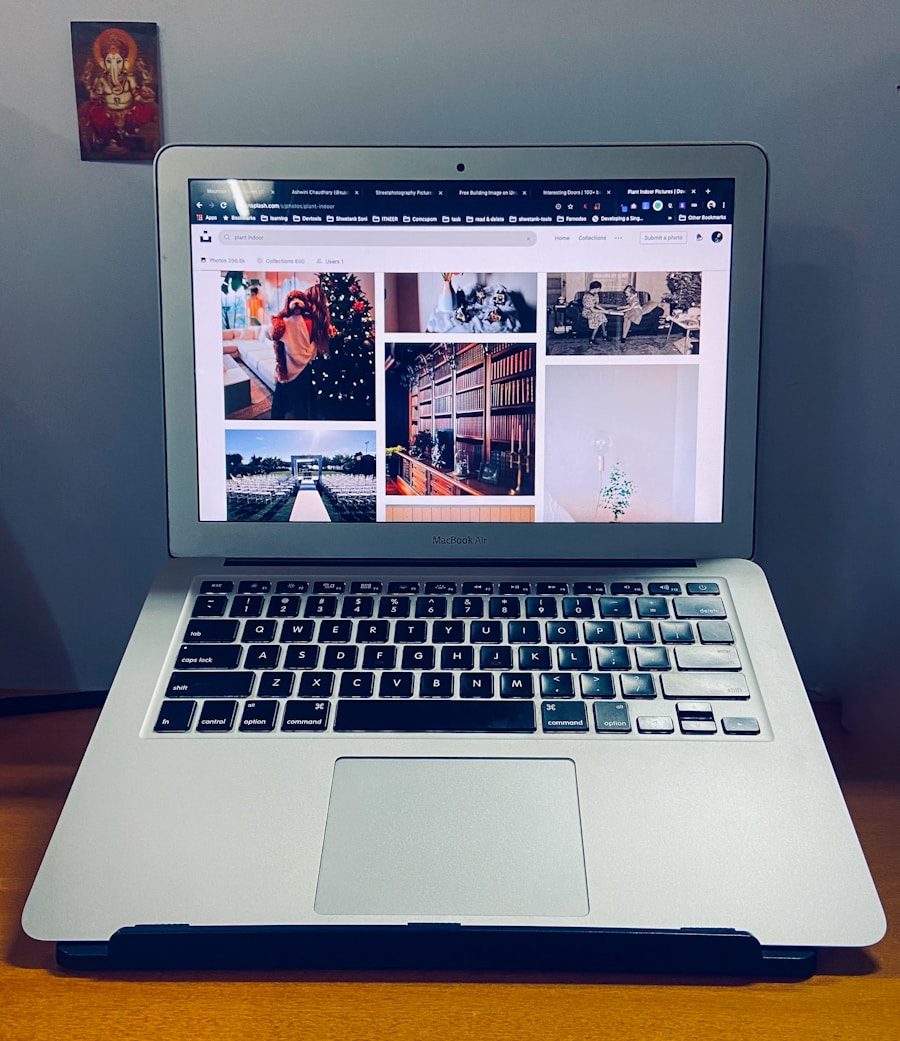
Hoe maak je een galerij in WordPress?
In WordPress kun je eenvoudig galerijen maken door meerdere afbeeldingen tegelijk te selecteren tijdens het uploaden naar de mediabibliotheek. Zodra je de afbeeldingen hebt geselecteerd, kun je kiezen voor de optie ‘Galerij maken’ en vervolgens de lay-out en stijl aanpassen aan jouw voorkeuren.
Voordelen van galerijen
Het gebruik van galerijen kan ook helpen om de laadtijd van je pagina’s te verbeteren, omdat ze vaak minder ruimte innemen dan individuele afbeeldingen die apart worden geladen. Bovendien kunnen goed ontworpen galerijen bezoekers langer op jouw site houden, omdat ze meer visuele inhoud aanbieden om doorheen te bladeren.
SEO-tip
Vergeet niet om alt-teksten toe te voegen aan elke afbeelding in de galerij voor betere SEO-prestaties.
Het gebruik van featured images in WordPress
Featured images, of uitgelichte afbeeldingen, zijn een belangrijk onderdeel van elk WordPress-bericht of -pagina. Ze fungeren als een visuele representatie van de inhoud en kunnen helpen om de aandacht van bezoekers te trekken wanneer ze door hun feed scrollen of zoekresultaten bekijken. Het instellen van een uitgelichte afbeelding is eenvoudig; tijdens het bewerken van een bericht kun je aan de rechterkant het vak ‘Uitgelichte afbeelding’ vinden waar je een afbeelding kunt selecteren of uploaden.
Het kiezen van de juiste uitgelichte afbeelding is cruciaal voor de algehele uitstraling van jouw website. Zorg ervoor dat de afbeelding relevant is voor de inhoud en dat deze van hoge kwaliteit is. Een aantrekkelijke uitgelichte afbeelding kan niet alleen meer klikken genereren, maar ook bijdragen aan een professionelere uitstraling van jouw website.
Plugins voor het beheren van afbeeldingen en media in WordPress
Er zijn talloze plugins beschikbaar die speciaal zijn ontworpen om het beheren van afbeeldingen en media in WordPress gemakkelijker te maken. Deze plugins kunnen variëren van eenvoudige afbeeldingscompressie-tools tot uitgebreide mediabeheeroplossingen die extra functionaliteiten bieden zoals galerijbeheer en watermerken. Enkele populaire opties zijn Smush voor afbeeldingsoptimalisatie, Envira Gallery voor het maken van responsieve galerijen en NextGEN Gallery voor geavanceerd galerijbeheer.
Het gebruik van plugins kan niet alleen tijd besparen, maar ook helpen bij het verbeteren van de prestaties en functionaliteit van jouw website. Door zorgvuldig de juiste plugins te kiezen die passen bij jouw behoeften, kun je jouw WordPress-ervaring optimaliseren en ervoor zorgen dat jouw media-inhoud effectief wordt beheerd en gepresenteerd aan jouw bezoekers. Vergeet niet om regelmatig updates uit te voeren en plugins te controleren op compatibiliteit met jouw versie van WordPress om problemen te voorkomen.
Door deze stappen en tips te volgen, kun jij jouw WordPress-website naar een hoger niveau tillen met aantrekkelijke en goed beheerde media-inhoud die jouw bezoekers zal aanspreken en betrokken zal houden.
Voor meer informatie over het toevoegen van afbeeldingen en media aan WordPress, kunt u terecht op de website van FRL Websites. Zij bieden verschillende diensten aan op het gebied van webdesign en kunnen u helpen bij het optimaliseren van uw WordPress website. Neem een kijkje op hun website hier voor meer informatie.
FAQs
Hoe voeg ik afbeeldingen toe aan een WordPress bericht of pagina?
Om een afbeelding toe te voegen aan een WordPress bericht of pagina, ga je naar de bewerkingspagina van het bericht of de pagina. Klik vervolgens op de knop “Media toevoegen” bovenaan de bewerkingspagina. Selecteer de afbeelding die je wilt toevoegen vanuit je mediabibliotheek of upload een nieuwe afbeelding. Klik op de knop “Invoegen in bericht” om de afbeelding toe te voegen aan je bericht of pagina.
Hoe voeg ik video’s toe aan een WordPress bericht of pagina?
Om een video toe te voegen aan een WordPress bericht of pagina, ga je naar de bewerkingspagina van het bericht of de pagina. Klik vervolgens op de knop “Media toevoegen” bovenaan de bewerkingspagina. Selecteer de video die je wilt toevoegen vanuit je mediabibliotheek of upload een nieuwe video. Klik op de knop “Invoegen in bericht” om de video toe te voegen aan je bericht of pagina.
Hoe voeg ik audio toe aan een WordPress bericht of pagina?
Om audio toe te voegen aan een WordPress bericht of pagina, ga je naar de bewerkingspagina van het bericht of de pagina. Klik vervolgens op de knop “Media toevoegen” bovenaan de bewerkingspagina. Selecteer de audio die je wilt toevoegen vanuit je mediabibliotheek of upload een nieuwe audio bestand. Klik op de knop “Invoegen in bericht” om de audio toe te voegen aan je bericht of pagina.
Kan ik de grootte en uitlijning van afbeeldingen aanpassen in WordPress?
Ja, je kunt de grootte en uitlijning van afbeeldingen aanpassen in WordPress. Wanneer je een afbeelding toevoegt aan een bericht of pagina, kun je de grootte en uitlijning van de afbeelding aanpassen in het venster “Afbeeldingsdetails”. Je kunt kiezen uit verschillende opties voor grootte en uitlijning, en je kunt ook aangepaste afmetingen invoeren.