
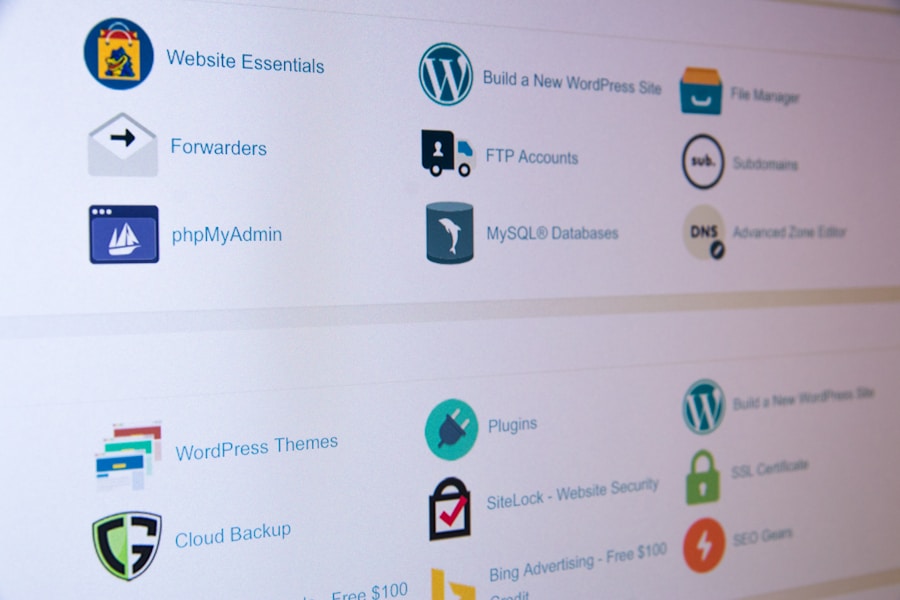
Voordat je begint met het opzetten van je eigen website, is het belangrijk om goed voorbereid te zijn. Je hebt een aantal essentiële dingen nodig om ervoor te zorgen dat het proces soepel verloopt. Ten eerste heb je een computer of laptop nodig met een stabiele internetverbinding.
Dit is cruciaal, omdat je veel online zult werken, van het kiezen van een domeinnaam tot het uploaden van bestanden naar je hostingaccount. Zorg ervoor dat je ook toegang hebt tot een webbrowser, zoals Chrome of Firefox, zodat je gemakkelijk door verschillende websites kunt navigeren. Daarnaast is het handig om een notitieboekje of digitale notities bij de hand te hebben.
Hierin kun je al je ideeën, plannen en belangrijke informatie opschrijven. Denk aan de naam van je website, de inhoud die je wilt delen en eventuele specifieke functies die je wilt implementeren. Het hebben van een duidelijk plan helpt je om gefocust te blijven en voorkomt dat je overweldigd raakt door de vele stappen die komen kijken bij het opzetten van een website.
Samenvatting
- Voordat je begint, heb je een hostingprovider en domeinnaam nodig om je website te hosten.
- Stap 1: Kies een hostingprovider en domeinnaam die bij je behoeften en budget passen.
- Stap 2: Download WordPress en maak een database voor je website.
- Stap 3: Upload WordPress naar je hostingaccount met behulp van een FTP-client.
- Stap 4: Configureer WordPress en maak een beheerdersaccount om je website te beheren.
- Stap 5: Kies een WordPress-thema dat past bij het doel en de uitstraling van je website en installeer het.
- Stap 6: Voeg essentiële plugins toe voor extra functionaliteit, zoals SEO-optimalisatie en beveiliging.
- Stap 7: Pas je website aan en publiceer regelmatig nieuwe content om je bezoekers geïnteresseerd te houden.
Stap 1: Het kiezen van een hostingprovider en domeinnaam
De juiste hostingprovider kiezen
Er zijn veel verschillende aanbieders beschikbaar, dus het is belangrijk om goed onderzoek te doen. Kijk naar factoren zoals prijs, klantenservice, uptime-garanties en de beschikbare functies. Sommige populaire opties zijn Bluehost, SiteGround en Kinsta. Neem de tijd om reviews te lezen en vergelijk verschillende providers om de beste keuze voor jouw behoeften te maken.
Het kiezen van een domeinnaam
Bij het kiezen van een domeinnaam is het belangrijk dat deze gemakkelijk te onthouden en relevant is voor de inhoud van je website. Probeer creatief te zijn en gebruik woorden die jouw merk of boodschap goed weergeven. Controleer ook of de domeinnaam beschikbaar is; dit kun je eenvoudig doen via de website van de hostingprovider of een domeinnaamregistrar.
Registreren van de domeinnaam
Zodra je een geschikte naam hebt gevonden, registreer deze dan zo snel mogelijk om te voorkomen dat iemand anders deze in beslag neemt.
Stap 2: Het downloaden van WordPress en het maken van een database

Nadat je een hostingprovider en domeinnaam hebt gekozen, is het tijd om WordPress te downloaden. WordPress is een populair contentmanagementsysteem (CMS) dat je in staat stelt om eenvoudig een website te bouwen en te beheren. Ga naar de officiële WordPress-website en download de nieuwste versie van de software.
Dit bestand zal in een zip-formaat worden gedownload, dus zorg ervoor dat je deze uitpakt voordat je verder gaat. Vervolgens moet je een database aanmaken voor jouw WordPress-installatie. Dit is waar al je websitegegevens, zoals berichten en pagina’s, worden opgeslagen.
Log in op het controlepaneel van je hostingaccount en zoek naar de optie voor databasebeheer, vaak aangeduid als MySQL-databases. Maak een nieuwe database aan en noteer de databasegegevens, zoals de naam, gebruikersnaam en wachtwoord. Deze informatie heb je later nodig tijdens de installatie van WordPress.
Stap 3: Het uploaden van WordPress naar je hostingaccount
| Stap | Omschrijving | Status |
|---|---|---|
| 1 | WordPress bestanden downloaden | Voltooid |
| 2 | Database aanmaken voor WordPress | Voltooid |
| 3 | WordPress bestanden uploaden naar hostingaccount | Pending |
Nu je WordPress hebt gedownload en een database hebt aangemaakt, is het tijd om de WordPress-bestanden naar je hostingaccount te uploaden. Dit kan meestal gedaan worden via een FTP-client zoals FileZilla of via het bestandsbeheer in het controlepaneel van je hostingprovider. Als je kiest voor FTP, moet je verbinding maken met jouw server door de FTP-gegevens in te voeren die je van je hostingprovider hebt ontvangen.
Zodra je bent verbonden, navigeer naar de hoofdmap van jouw domein (meestal de ‘public_html’ of ‘www’ map) en upload alle WordPress-bestanden die je eerder hebt gedownload. Dit kan enige tijd duren, afhankelijk van de snelheid van je internetverbinding en de grootte van de bestanden. Zorg ervoor dat alle bestanden correct zijn geüpload voordat je verder gaat naar de volgende stap.
Stap 4: Het configureren van WordPress en het maken van een beheerdersaccount
Na het uploaden van de WordPress-bestanden is het tijd om de installatie te starten. Ga naar jouw domeinnaam in de webbrowser; dit zou automatisch de WordPress-installatiepagina moeten openen. Hier word je gevraagd om enkele basisinstellingen in te voeren, zoals de naam van jouw website, een gebruikersnaam voor het beheerdersaccount en een sterk wachtwoord.
Kies een gebruikersnaam die niet gemakkelijk te raden is, en zorg ervoor dat je wachtwoord veilig is om ongewenste toegang tot jouw site te voorkomen. Tijdens deze configuratie moet je ook de databasegegevens invoeren die je eerder hebt aangemaakt.
Zodra alles correct is ingevuld, klik op ‘Installeren’ om WordPress op jouw server te installeren. Na enkele momenten zou je een bevestigingsbericht moeten zien dat de installatie succesvol was. Je kunt nu inloggen op jouw WordPress-dashboard met de gebruikersnaam en het wachtwoord die je zojuist hebt aangemaakt.
Stap 5: Het kiezen en installeren van een WordPress-thema
Thema selecteren
Een thema bepaalt het uiterlijk en de lay-out van jouw site, dus kies er een die aansluit bij jouw stijl en doelstellingen. Ga naar ‘Weergave’ > ‘Thema’s’ in het dashboard en klik op ‘Nieuwe toevoegen’.
Thema’s doorzoeken
Hier kun je door duizenden gratis thema’s bladeren of zoeken naar specifieke thema’s die aan jouw wensen voldoen. Zodra je een thema hebt gevonden dat je leuk vindt, klik dan op ‘Installeren’ en vervolgens op ‘Activeren’. Je kunt altijd later terugkomen om het thema aan te passen of zelfs te veranderen als dat nodig is.
Aanpassingsmogelijkheden
Vergeet niet dat veel thema’s ook aanpassingsmogelijkheden bieden, zodat je kleuren, lettertypen en lay-out kunt wijzigen om jouw unieke uitstraling te creëren.
Stap 6: Het toevoegen van essentiële plugins voor functionaliteit
Plugins zijn uitbreidingen die extra functionaliteit aan jouw WordPress-website toevoegen. Ze kunnen variëren van SEO-tools tot beveiligingsopties en sociale media-integraties. Om plugins toe te voegen, ga je naar ‘Plugins’ > ‘Nieuwe toevoegen’ in jouw dashboard.
Hier kun je populaire plugins verkennen of zoeken naar specifieke functies die je wilt implementeren. Enkele essentiële plugins die elke website zou moeten overwegen zijn Yoast SEO voor zoekmachineoptimalisatie, Akismet voor spamfiltering en WooCommerce als je van plan bent om producten te verkopen. Installeer de gewenste plugins door op ‘Installeren’ te klikken en activeer ze vervolgens.
Vergeet niet om elke plugin goed te configureren volgens jouw behoeften; dit kan meestal gedaan worden via hun eigen instellingenpagina in het dashboard.
Stap 7: Het aanpassen van je website en het publiceren van content
Nu alles is ingesteld, is het tijd om jouw website aan te passen en content toe te voegen. Begin met het maken van pagina’s zoals ‘Over ons’, ‘Contact’ en eventuele andere pagina’s die relevant zijn voor jouw doelgroep. Ga naar ‘Pagina’s’ > ‘Nieuwe pagina’ in jouw dashboard om dit proces te starten.
Zorg ervoor dat elke pagina goed geschreven is en waardevolle informatie biedt aan jouw bezoekers. Daarnaast kun je beginnen met het publiceren van blogberichten of artikelen die aansluiten bij jouw niche of onderwerp. Ga naar ‘Berichten’ > ‘Nieuwe toevoegen’ om nieuwe content te creëren.
Vergeet niet om afbeeldingen toe te voegen en gebruik te maken van categorieën en tags om jouw berichten georganiseerd te houden.
Met deze stappen heb jij nu alle tools in handen om een succesvolle WordPress-website op te zetten!
Neem de tijd om alles goed uit te werken en wees niet bang om dingen aan te passen naarmate je meer leert over wat werkt voor jou en jouw publiek. Veel succes met jouw nieuwe online avontuur!
Voor meer informatie over WordPress en hoe je eventuele problemen kunt oplossen, kun je terecht op de website van FRL Websites. Ze bieden een artikel aan over WordPress reparatie, waarin ze tips en trucs delen om je website weer optimaal te laten functioneren. Neem een kijkje op deze pagina voor meer informatie. Daarnaast bieden ze ook andere diensten aan, zoals webdesign en SEO-optimalisatie. Wil je meer weten over wat ze precies doen? Bekijk dan hun dienstenpagina.
FAQs
Hoe installeer ik WordPress?
Om WordPress te installeren, moet je eerst de WordPress-software downloaden van de officiële website. Vervolgens moet je een webhost kiezen en een database aanmaken. Daarna upload je de WordPress-bestanden naar je webhost en volg je de installatie-instructies op het scherm.
Wat zijn de systeemvereisten voor het installeren van WordPress?
Om WordPress te kunnen installeren, heb je een webhostingaccount nodig met PHP-versie 7.4 of hoger, MySQL-versie 5.6 of hoger, en HTTPS-ondersteuning.
Moet ik betalen om WordPress te installeren?
Nee, WordPress is een gratis open-source software. Je hoeft dus niet te betalen om het te installeren. Je moet wel betalen voor webhosting en een domeinnaam, maar er zijn ook gratis opties beschikbaar.
Kan ik WordPress installeren op mijn eigen computer?
Ja, je kunt WordPress installeren op je eigen computer voor testdoeleinden of om een lokale ontwikkelomgeving te creëren. Hiervoor kun je software zoals XAMPP of MAMP gebruiken om een lokale serveromgeving op te zetten.
Wat zijn de voordelen van het gebruik van WordPress?
WordPress is een populaire en gebruiksvriendelijke content management systeem (CMS) waarmee je eenvoudig een website kunt maken en beheren. Het biedt duizenden thema’s en plugins, is zoekmachinevriendelijk en heeft een actieve community voor ondersteuning.